Difference between revisions of "Card Manager Install"
| Line 1: | Line 1: | ||
{{DISPLAYTITLE: Εγκατάσταση Προγράμματος}} | {{DISPLAYTITLE: Εγκατάσταση Προγράμματος}} | ||
| − | {{TxtImg|Για την εγκατάσταση του προγράμματος Teletechnika Card Manager θα | + | {{TxtImg|Για την εγκατάσταση του προγράμματος Teletechnika Card Manager θα χρειαστούμε τα τρία αρχεία που προμηθεύει η εταιρεία.|Card manager install 1.png|frame}} |
| − | Από το αρχείο CDM 2.08.24 WHQL Certified | + | Από το αρχείο CDM 2.08.24 WHQL Certified κάνουμε εξαγωγή των αρχείων στον δίσκο όπως φαίνεται παρακάτω: |
<gallery widths=300px heights=200px class="center"> | <gallery widths=300px heights=200px class="center"> | ||
Card Manager Install 2.png|Το συμπιεσμένο αρχείο | Card Manager Install 2.png|Το συμπιεσμένο αρχείο | ||
| Line 8: | Line 8: | ||
</gallery> | </gallery> | ||
| − | Στη συνέχεια πρέπει να | + | Στη συνέχεια πρέπει να εγκαταστήσουμε τον [https://www.ftdichip.com/FTDrivers.htm ftdi driver] (''υποστηρικτικός μηχανισμός για τη συσκευή NEMESIS''). |
| − | Ανοίξτε τι αρχείο CMD21218_Setup (''είναι συμπιεσμένο'') και | + | Ανοίξτε τι αρχείο CMD21218_Setup (''είναι συμπιεσμένο'') και εκτελούμε το Setup.exe |
<gallery widths=300px heights=200px class="center"> | <gallery widths=300px heights=200px class="center"> | ||
Card Manager Install 4.png|CDM21218_Setup (συμπιεσμένο) | Card Manager Install 4.png|CDM21218_Setup (συμπιεσμένο) | ||
Card Manager Install 5.png|Setup.exe | Card Manager Install 5.png|Setup.exe | ||
| − | Card Manager Install 6.png| | + | Card Manager Install 6.png|Πατάμε Next |
| − | Card Manager Install 7.png| | + | Card Manager Install 7.png|Αφήνουμε επιλεγμένο το "Accept" |
Card Manager Install 8.png|τέλος | Card Manager Install 8.png|τέλος | ||
</gallery> | </gallery> | ||
| − | + | Έχουμε πλέον εγκαταστήσει τους drivers. Τελευταίο βήμα είναι να εγκαταστήσουμε το πρόγραμμα Card Manager επιλέγοντας το 1<sup>ο</sup> αρχείο (CardManager_vX.X.X) | |
<gallery widths=300px heights=200px class="center"> | <gallery widths=300px heights=200px class="center"> | ||
Card Manager Install 9.png|Αρχική οθόνη | Card Manager Install 9.png|Αρχική οθόνη | ||
| − | Card Manager Install 10.png| | + | Card Manager Install 10.png|Επιλέγουμε κατάλογο προορισμού και αφήνουμε επιλεγμένο το "Everyone" που σημαίνει ότι το πρόγραμμα θα είναι διαθέσιμο σε όλους τους χρήστες των Windows |
Card Manager Install 11.png|τέλος εγκατάστασης | Card Manager Install 11.png|τέλος εγκατάστασης | ||
</gallery> | </gallery> | ||
Revision as of 06:56, 15 February 2020

Από το αρχείο CDM 2.08.24 WHQL Certified κάνουμε εξαγωγή των αρχείων στον δίσκο όπως φαίνεται παρακάτω:
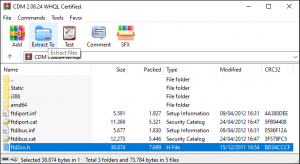
Το συμπιεσμένο αρχείο
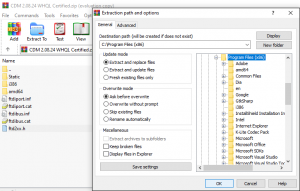
Αποσυμπιέστε όπως δείχνει η εικόνα


Στη συνέχεια πρέπει να εγκαταστήσουμε τον ftdi driver (υποστηρικτικός μηχανισμός για τη συσκευή NEMESIS). Ανοίξτε τι αρχείο CMD21218_Setup (είναι συμπιεσμένο) και εκτελούμε το Setup.exe
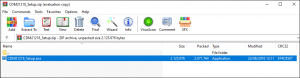
CDM21218_Setup (συμπιεσμένο)
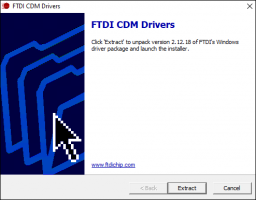
Setup.exe
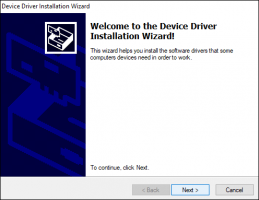
Πατάμε Next
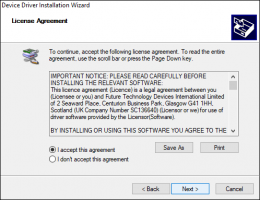
Αφήνουμε επιλεγμένο το "Accept"
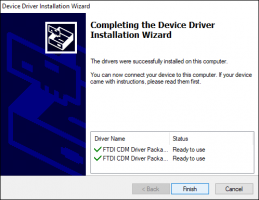
τέλος


Έχουμε πλέον εγκαταστήσει τους drivers. Τελευταίο βήμα είναι να εγκαταστήσουμε το πρόγραμμα Card Manager επιλέγοντας το 1ο αρχείο (CardManager_vX.X.X)
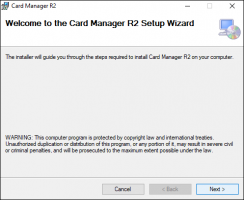
Αρχική οθόνη
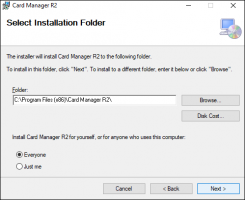
Επιλέγουμε κατάλογο προορισμού και αφήνουμε επιλεγμένο το "Everyone" που σημαίνει ότι το πρόγραμμα θα είναι διαθέσιμο σε όλους τους χρήστες των Windows
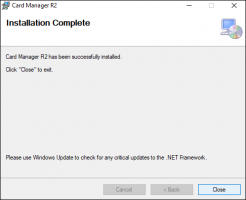
τέλος εγκατάστασης


