Difference between revisions of "Card Manager Edit"
Jump to navigation
Jump to search
| Line 1: | Line 1: | ||
{{DISPLAYTITLE: Καταχώριση Υπαλλήλων}} | {{DISPLAYTITLE: Καταχώριση Υπαλλήλων}} | ||
| − | {{TxtImg|Μετά την είσοδο καταχωρούμε τους υπαλλήλους σας. Δηλαδή δηλώνουμε τα στοιχεία τους, τις ιδιότητες τους καθώς και τους χώρους στους οποίους μπορούν να έχουν πρόσβαση. Πηγαίνοντας λοιπόν στο πεδίο Δεδομένα επιλέγουμε τον τομέα Κάτοχοι Καρτών.|3.png}} | + | {{TxtImg|Μετά την είσοδο καταχωρούμε τους υπαλλήλους σας. Δηλαδή δηλώνουμε τα στοιχεία τους ( ''όνομα,επίθετο''), τις ιδιότητες τους καθώς και τους χώρους στους οποίους μπορούν να έχουν πρόσβαση. Πηγαίνοντας λοιπόν στο πεδίο Δεδομένα επιλέγουμε τον τομέα Κάτοχοι Καρτών.|3.png}} |
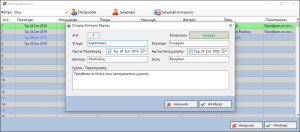
{{TxtImg|Κάνοντας διπλό κλικ στις ελεύθερες γραμμές, ανοίγει το παράθυρο εισαγωγής δεδομένων στο οποίο συμπληρώνουμε τα στοιχεία του υπαλλήλου. |4.png}} | {{TxtImg|Κάνοντας διπλό κλικ στις ελεύθερες γραμμές, ανοίγει το παράθυρο εισαγωγής δεδομένων στο οποίο συμπληρώνουμε τα στοιχεία του υπαλλήλου. |4.png}} | ||
Revision as of 16:18, 8 October 2019


Αφού ολοκληρώσετε την εγγραφή του, επιλέγετε την κατάσταση Ενεργός και έπειτα Αποδοχή.

Ανενεργός
Ενεργός

