Difference between revisions of "Card Manager Edit"
Jump to navigation
Jump to search
| Line 5: | Line 5: | ||
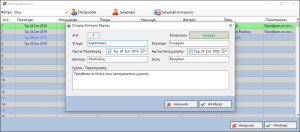
{{TxtImg|Κάνοντας διπλό κλικ στις ελεύθερες γραμμές, ανοίγει το παράθυρο εισαγωγής δεδομένων στο οποίο συμπληρώνουμε τα στοιχεία του υπαλλήλου. |4.png}} | {{TxtImg|Κάνοντας διπλό κλικ στις ελεύθερες γραμμές, ανοίγει το παράθυρο εισαγωγής δεδομένων στο οποίο συμπληρώνουμε τα στοιχεία του υπαλλήλου. |4.png}} | ||
| − | Αφού ολοκληρώσετε την εγγραφή του, επιλέγετε την κατάσταση Ενεργός και έπειτα Αποδοχή. | + | Αφού ολοκληρώσετε την εγγραφή του, επιλέγετε την κατάσταση "Ενεργός" και έπειτα "Αποδοχή". |
<gallery widths=300px heights=200px class="center"> | <gallery widths=300px heights=200px class="center"> | ||
5.png|Ανενεργός | 5.png|Ανενεργός | ||
6a.png|Ενεργός | 6a.png|Ενεργός | ||
</gallery> | </gallery> | ||
Revision as of 16:21, 8 October 2019


Αφού ολοκληρώσετε την εγγραφή του, επιλέγετε την κατάσταση "Ενεργός" και έπειτα "Αποδοχή".

Ανενεργός
Ενεργός

